
Чек коррекции для АТОЛ
Сервис собирает JSON-задание чека коррекции по ФФД 1.2 для драйвера ККТ АТОЛ v10. Выберите ситуацию, заполните реквизиты — и пробейте чек через «Тест драйвера ККТ» (раздел «Работа с json»). Порядок действий — по разъяснению ФНС «Формирование чека коррекции при ошибке в кассовом чеке». Инструкция по печати ↓
Данные никуда не отправляются: всё считается в вашем браузере.
Как пробить чек через «Тест драйвера ККТ» АТОЛ, драйвер v10
- Закройте кассовую программу.
iiko, FUSIONPOS или другая программа держит подключение к ККТ — пока она запущена, тест драйвера не подключится.
- Запустите «Тест драйвера ККТ».
Устанавливается вместе с драйвером ККТ АТОЛ 10.x (меню «Пуск» → АТОЛ). Версия драйвера видна в заголовке окна и внизу справа.
- Настройте подключение.
Справа нажмите Свойства. Модель можно оставить «Автоматически (АТОЛ)». В поле «Канал связи» выберите, как подключена касса:
USB — больше ничего заполнять не нужно; TCP/IP (касса в локальной сети) — укажите IP-адрес кассы, порт обычно
5555; COM — номер порта и скорость.Смарт-терминал АТОЛ Sigma: в поле «Модель» выберите «Подключение к Sigma», канал связи TCP/IP, укажите IP-адрес терминала и порт
15000(не 5555). IP-адрес можно посмотреть на самом устройстве Sigma. Компьютер и Sigma должны быть подключены к одному роутеру — иначе связи не будет.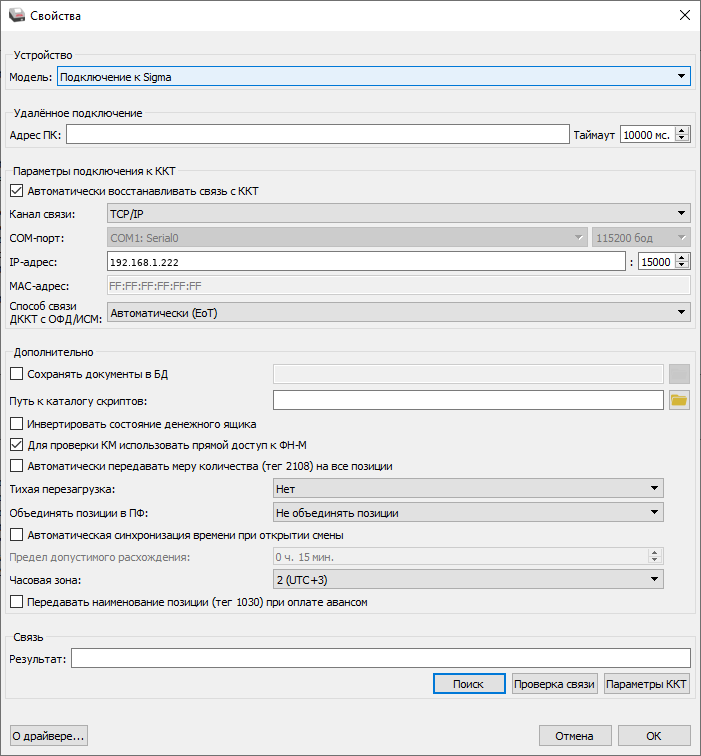
Свойства для Sigma: модель «Подключение к Sigma», канал TCP/IP, IP-адрес терминала и порт 15000. Нажмите Проверка связи: в поле «Результат» должны появиться модель, заводской номер и версия ККТ. Затем OK.
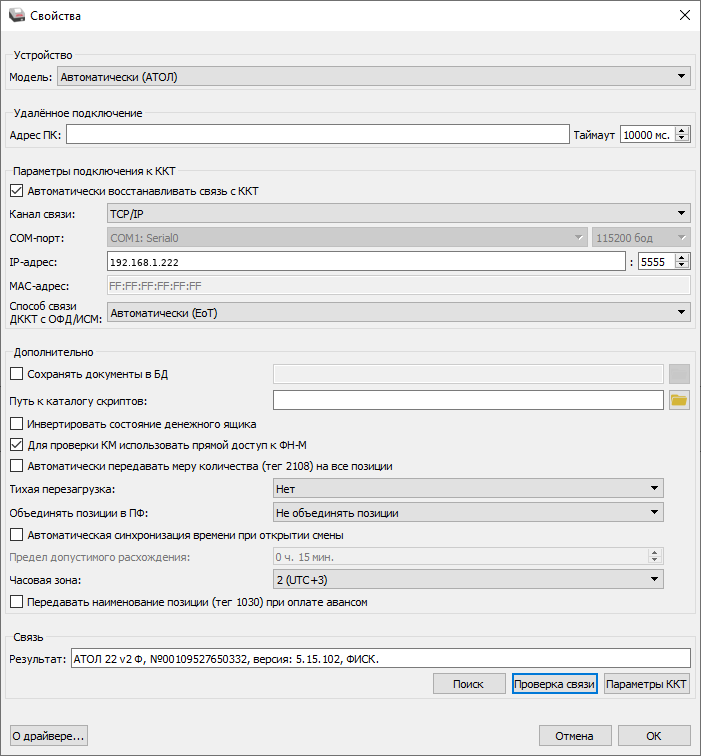
Свойства: канал связи TCP/IP, IP-адрес и порт 5555. После «Проверки связи» в поле «Результат» — модель и заводской номер ККТ. - Подключитесь к ККТ.
Поставьте галочку Включено справа вверху. Появятся модель ККТ, время её работы и состояние: «Смена открыта», «Смена закрыта» или «Смена истекла». Если смена истекла — сначала закройте её (см. «Смена превысила 24 часа» в вопросах ниже).
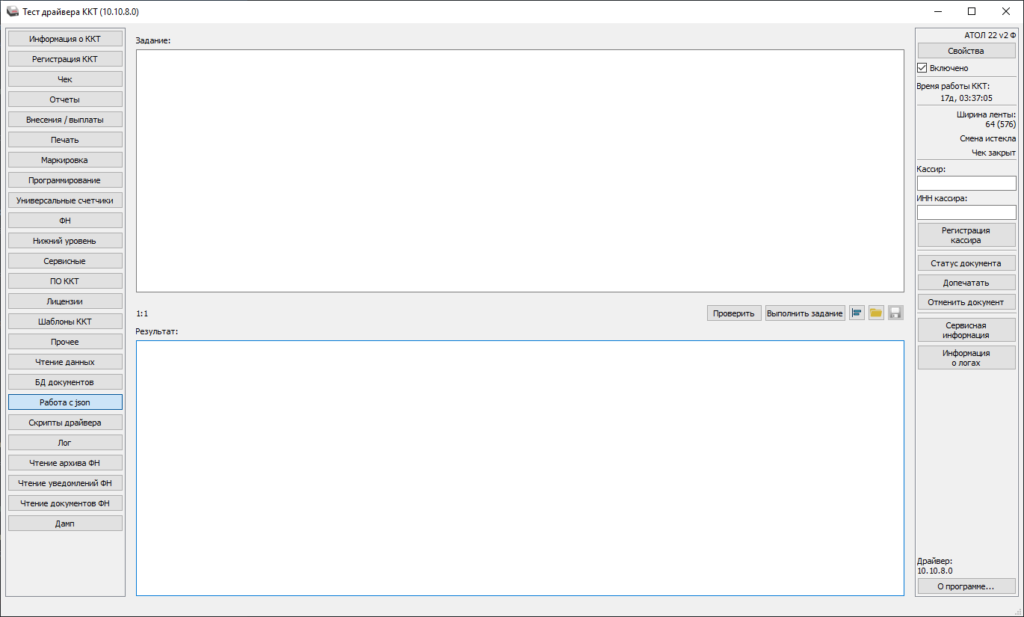
ККТ подключена: справа модель, время работы и состояние смены. - Откройте раздел Работа с json
в меню слева. Справа вверху должна стоять галочка «Включено», а состояние — «Смена открыта» или «Смена закрыта».
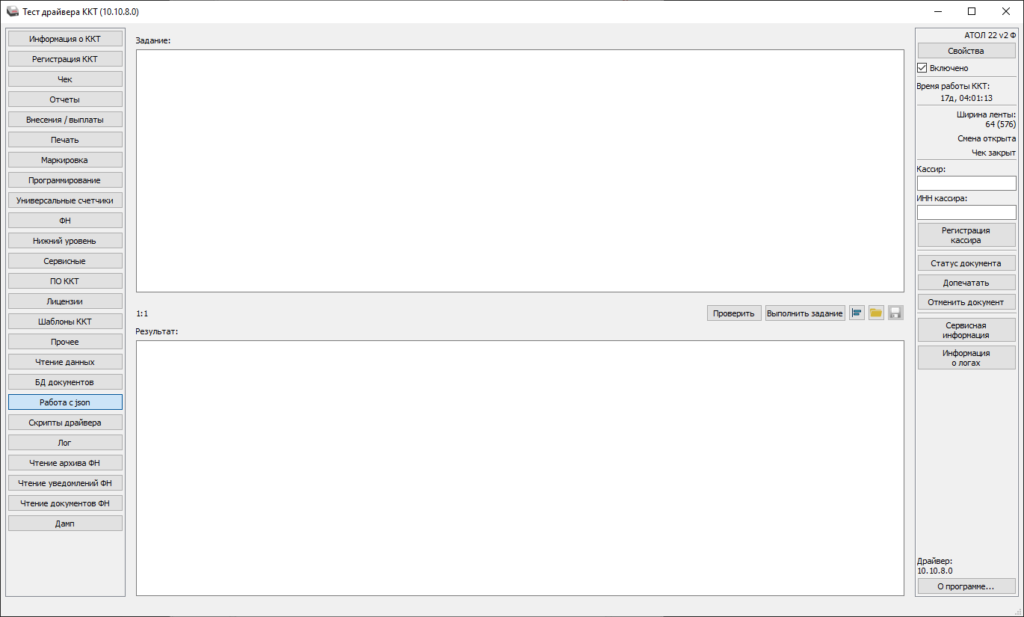
Раздел «Работа с json»: сверху поле «Задание», снизу «Результат», между ними кнопки «Проверить» и «Выполнить задание». - Вставьте задание.
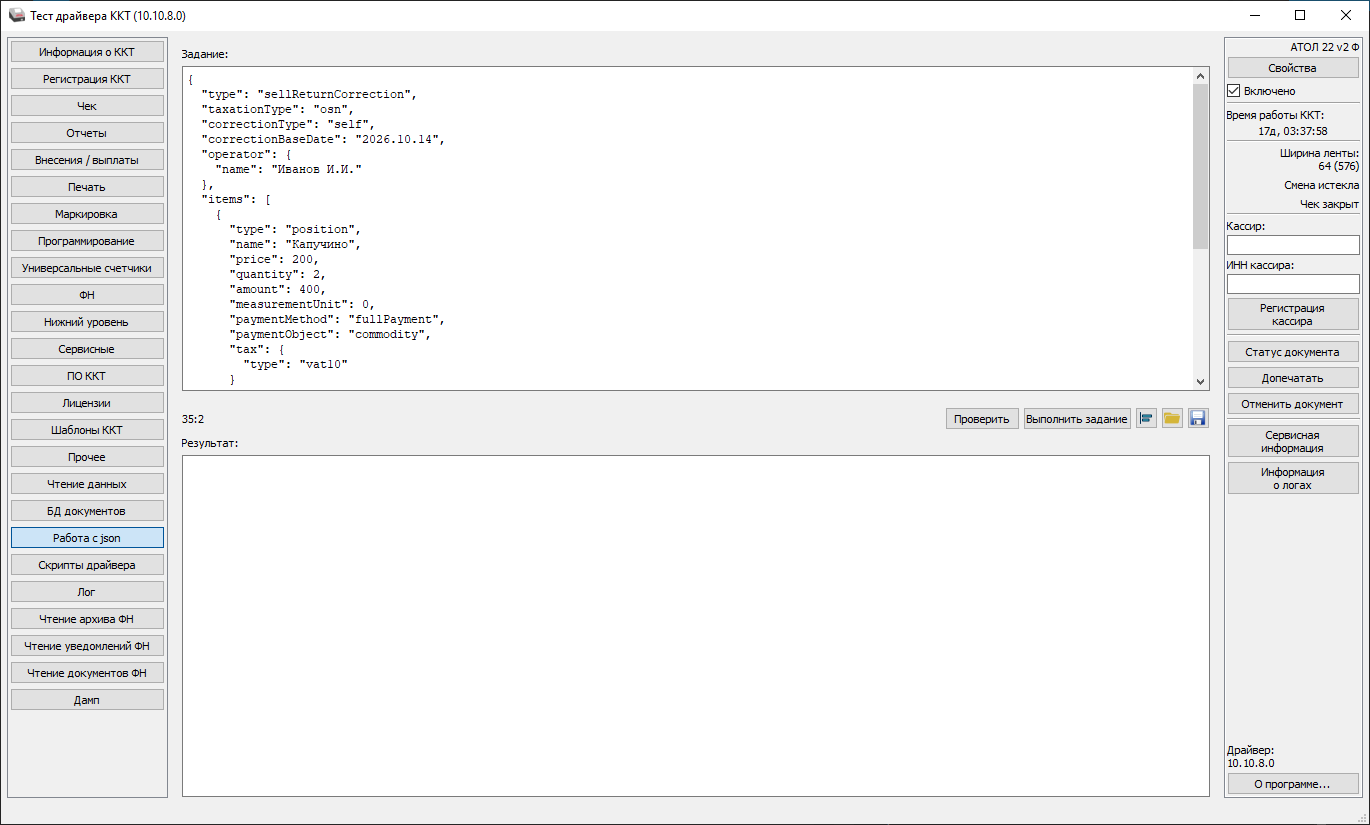
На этой странице нажмите «Копировать» у чека и вставьте текст в поле «Задание».
- Нажмите Проверить.
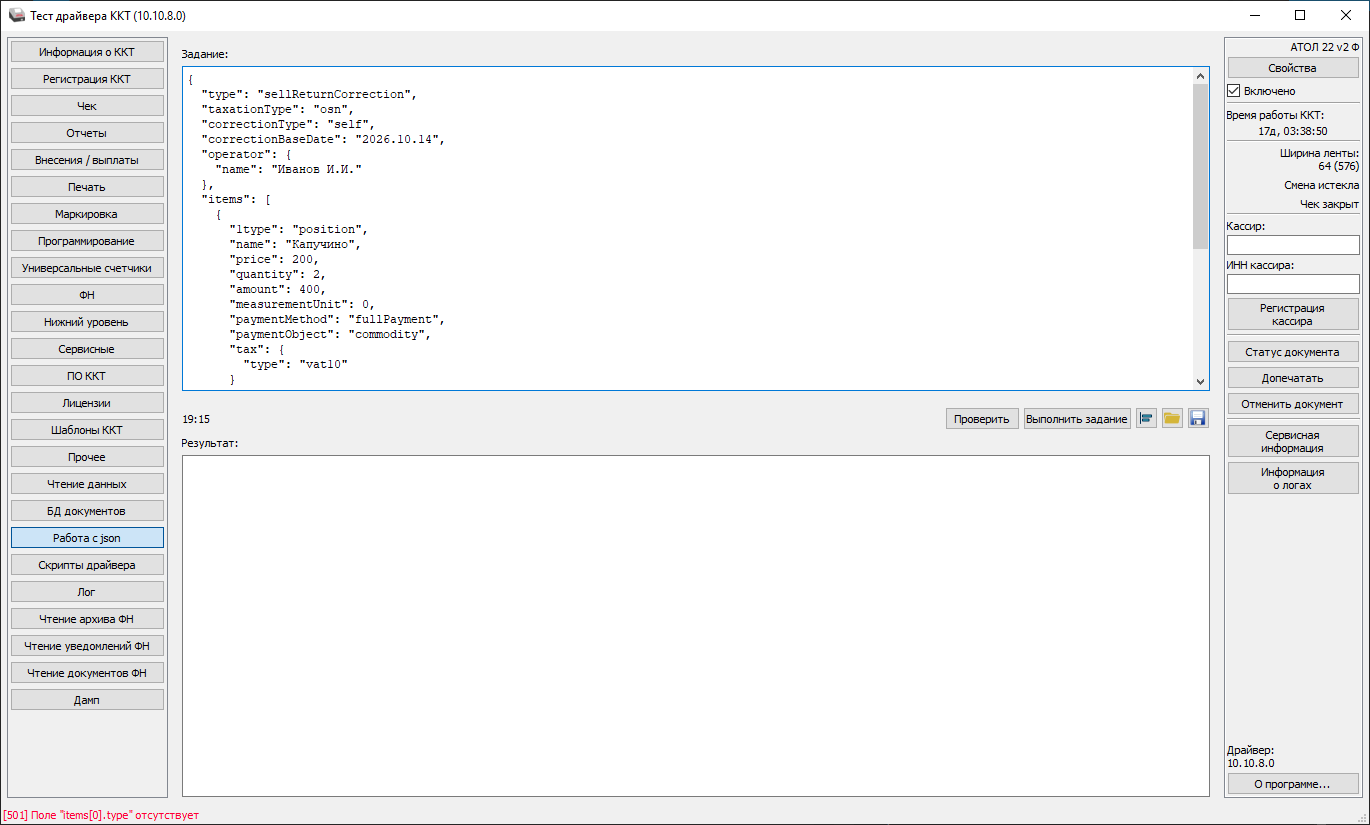
Драйвер проверит задание без печати. Если ошибок нет — ничего не появится: ни в поле «Результат», ни внизу окна. Если есть ошибка, она появится красным в строке состояния внизу окна, например
[501] Поле "items[0].type" отсутствует. Исправьте данные на этой странице и скопируйте задание заново.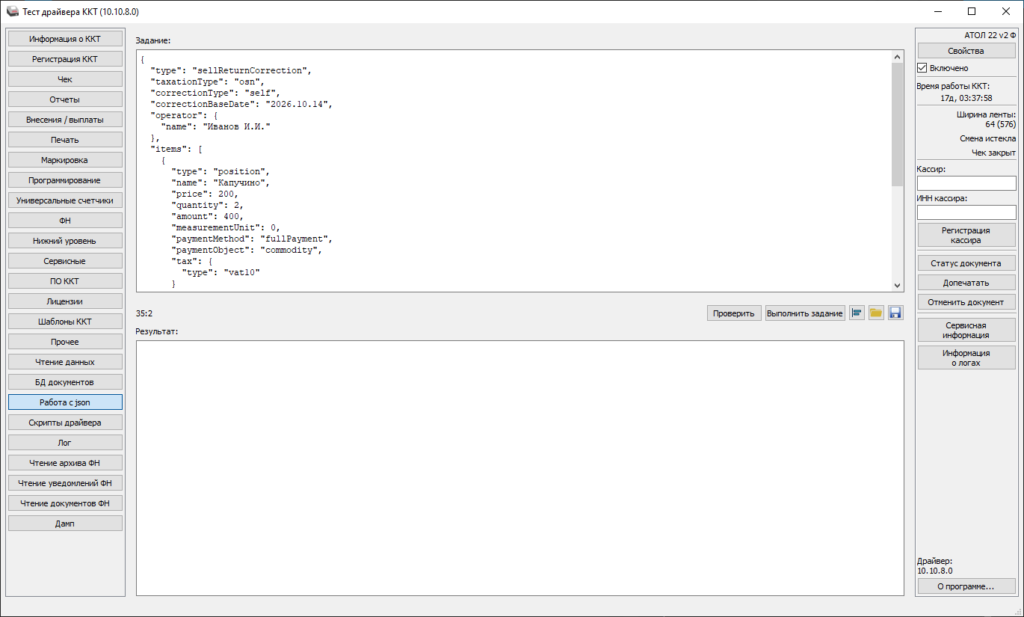
Задание вставлено, «Проверить» нажато — ошибок нет, поэтому ничего не выведено. 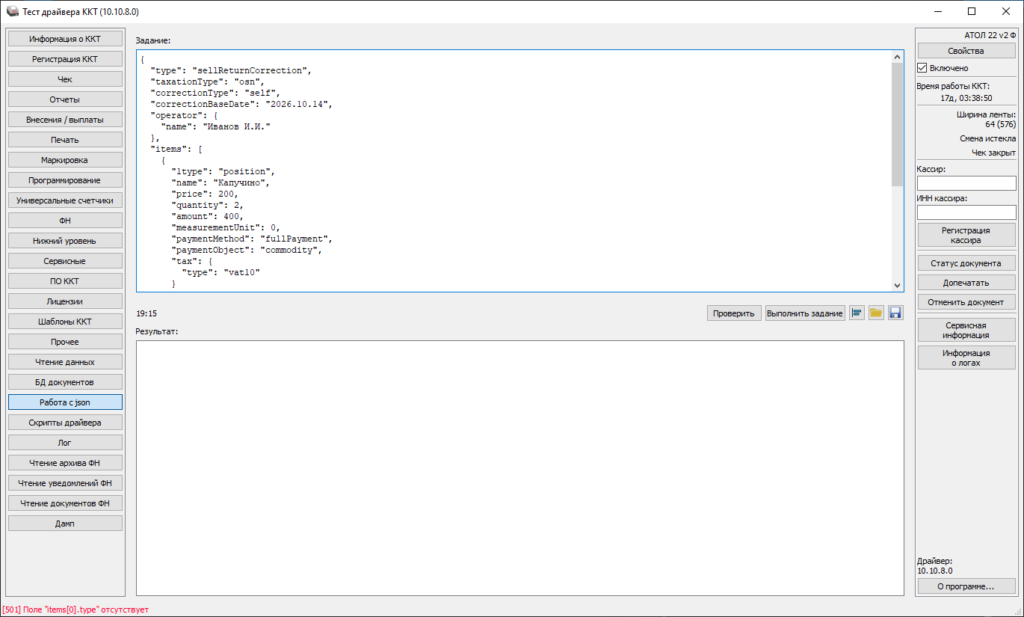
Ошибка в задании: внизу окна красным — код и описание ошибки. - Нажмите Выполнить задание.
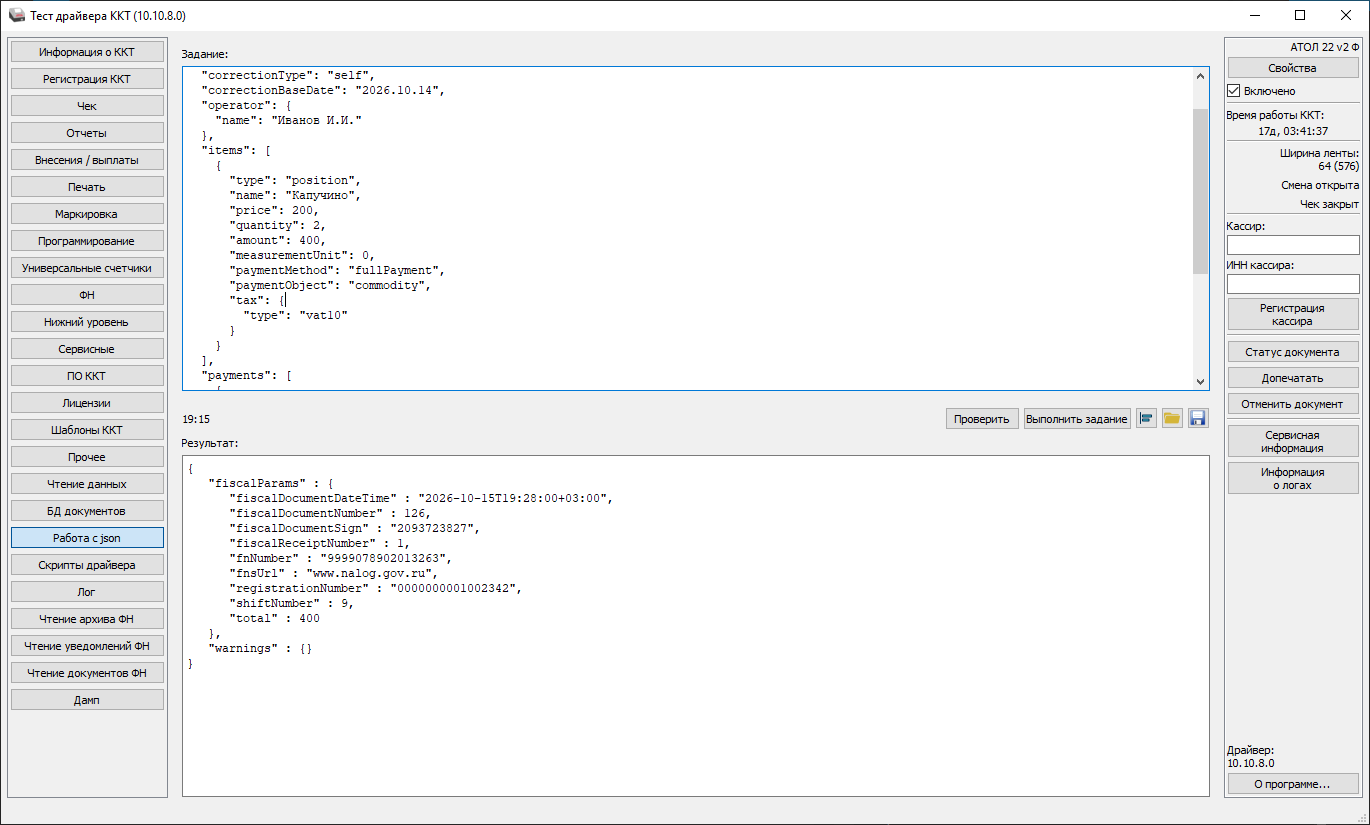
ККТ напечатает чек коррекции. В поле «Результат» появятся фискальные данные — сохраните их.
- Для ошибки в чеке — повторите шаги 6–8 для чека 2.
Строго по порядку: сначала чек 1 (отменяет ошибочный), затем чек 2 (правильный).
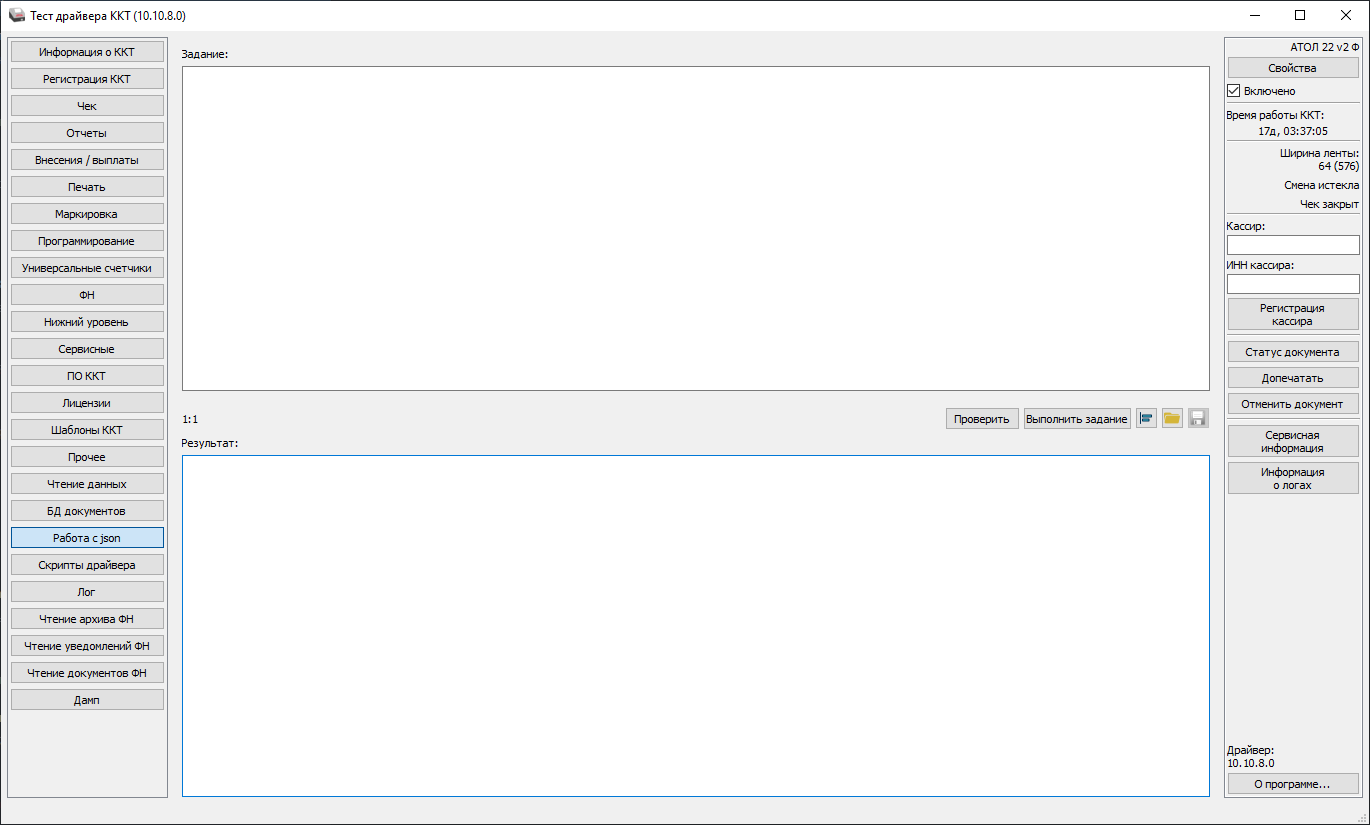
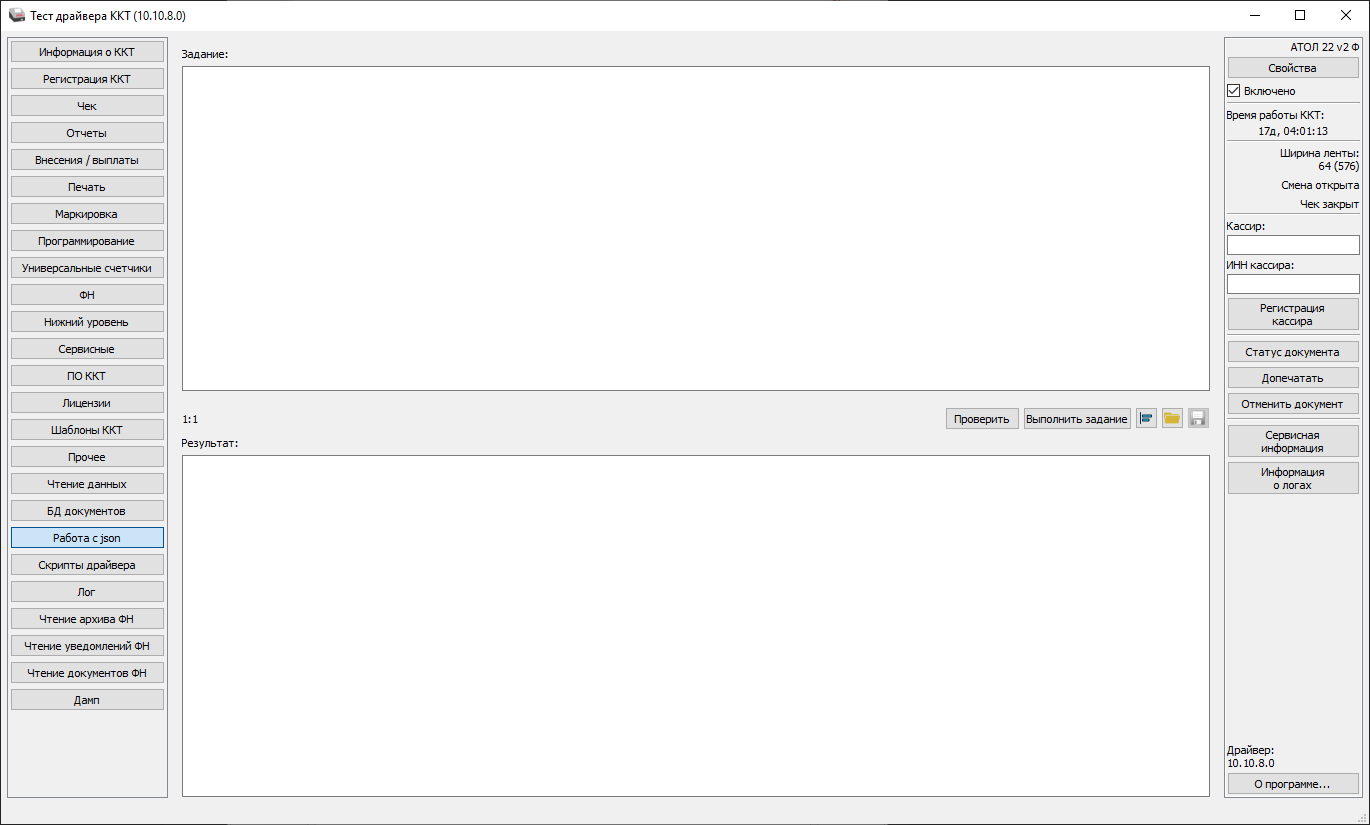
Если всё прошло успешно, в поле «Результат» появится ответ ККТ. fiscalDocumentNumber — номер фискального документа (ФД), fiscalDocumentSign — ФП чека коррекции, total — сумма. Пустой "warnings": {} означает, что чек напечатан полностью.
{
  "fiscalParams": {
    "fiscalDocumentDateTime": "2026-10-15T19:28:00+03:00",
    "fiscalDocumentNumber": 126,
    "fiscalDocumentSign": "2093723827",
    "fiscalReceiptNumber": 1,
    "fnNumber": "9999078902013263",
    "fnsUrl": "www.nalog.gov.ru",
    "registrationNumber": "0000000001002342",
    "shiftNumber": 9,
    "total": 400
  },
  "warnings": {}
}
Вопросы и ответы
Когда нужен чек коррекции?
Когда расчёт прошёл без чека (касса не была применена) или в пробитом чеке ошибка: неверная ставка НДС, цена, наименование, система налогообложения. Основание — п. 4 ст. 4.3 54-ФЗ.
Почему при ошибке в чеке нужно два чека коррекции?
Так требует ФНС: первый чек (коррекция возврата прихода) повторяет ошибочный и отменяет его, второй (коррекция прихода) содержит правильные данные. Оба ссылаются на ошибочный чек через тег 1192.
Где взять ФП ошибочного чека для тега 1192?
На самом чеке — строка «ФП» или «ФПД» (10 цифр). Если чека нет на руках — в личном кабинете ОФД по номеру и дате документа.
Нужна ли объяснительная или акт?
Нет. По разъяснению ФНС достаточно, чтобы по чеку коррекции можно было определить товары, их стоимость и количество.
Можно ли указать одной строкой общую сумму?
Нет. Каждую корректируемую сумму указывайте отдельной позицией. Общей суммы недостаточно.
Освобождает ли чек коррекции от штрафа?
Правильно оформленный чек коррекции служит основанием для освобождения от ответственности, если налоговая ещё не выявила нарушение.
Ошибка «[68] Смена превысила 24 часа»
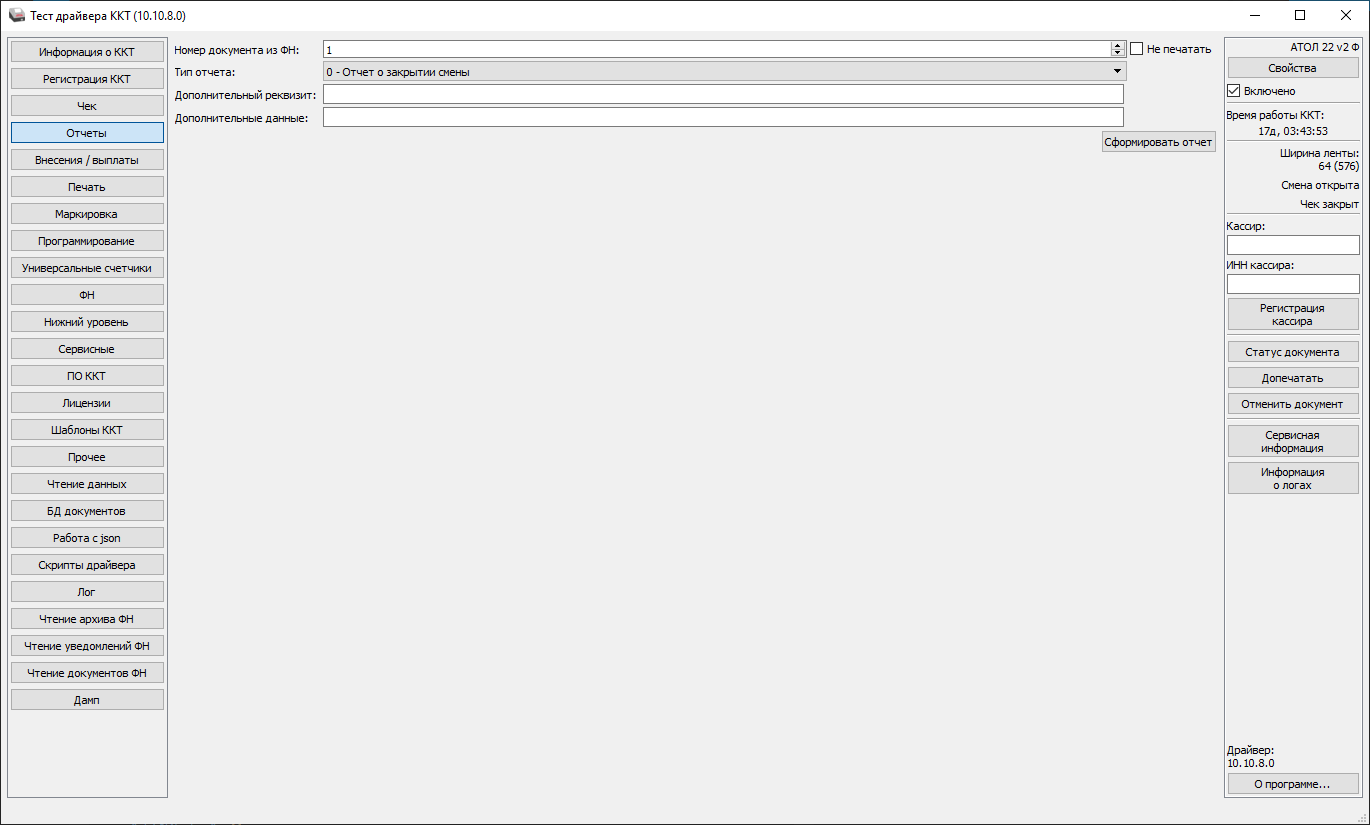
Смена на ККТ открыта больше 24 часов — пробить чек нельзя (справа в тесте драйвера при этом написано «Смена истекла»). Закройте смену: раздел Отчеты → «Тип отчета»: 0 — Отчет о закрытии смены → Сформировать отчет. Новая смена откроется автоматически при выполнении задания чека.
![Тест драйвера ККТ АТОЛ: внизу окна ошибка [68] Смена превысила 24 часа, справа Смена истекла](https://fusionpos.ru/wp-content/uploads/2026/10/atol-oshibka-68-smena.png "Чек коррекции для АТОЛ 8")
Ошибка «[44] Нет бумаги» или чек оборвался
Внизу окна появится [44] Нет бумаги. Заправьте ленту и проверьте справа «Статус документа». Если чек уже закрыт, но не допечатан — нажмите Допечатать, задание повторно не выполняйте, иначе пробьёте второй чек. Если чек не был сформирован (справа «Чек закрыт», в поле «Результат» пусто) — просто выполните задание ещё раз. Незавершённый чек можно отменить кнопкой Отменить документ.
![Тест драйвера ККТ АТОЛ: внизу окна ошибка [44] Нет бумаги](https://fusionpos.ru/wp-content/uploads/2026/10/atol-oshibka-44-net-bumagi.png "Чек коррекции для АТОЛ 10")
Не подключается: порт занят
Закройте кассовую программу и службы, работающие с ККТ, снимите и снова поставьте галочку «Включено».